我懂那种感觉。
明明已选“PDF转Word”, 等待许久才下载下来, 打开一看, 竟然全是图片。
文字根本选不中,复制不了,改不了。
气得想砸电脑。
这不是你的问题,是很多免费工具默认不开OCR。
简单说,就是让电脑“看懂”图片里的字。
不开OCR,扫描件就是一张图。
开了OCR,图片里的文字才能变成可编辑的文本。
上传之前,在PDF.CN右上角找“高级选项”。
点开,勾选【启用OCR文字识别】。
然后再上传你的扫描件。
就这么简单。
但很多人偏偏漏掉这一步。
可以。
前提是你还没点“开始转换”。
鼠标移到文件缩略图上,点那个齿轮图标。
弹出菜单里选“启用OCR”。
确认生效,再启动转换。
别等转完了才后悔。
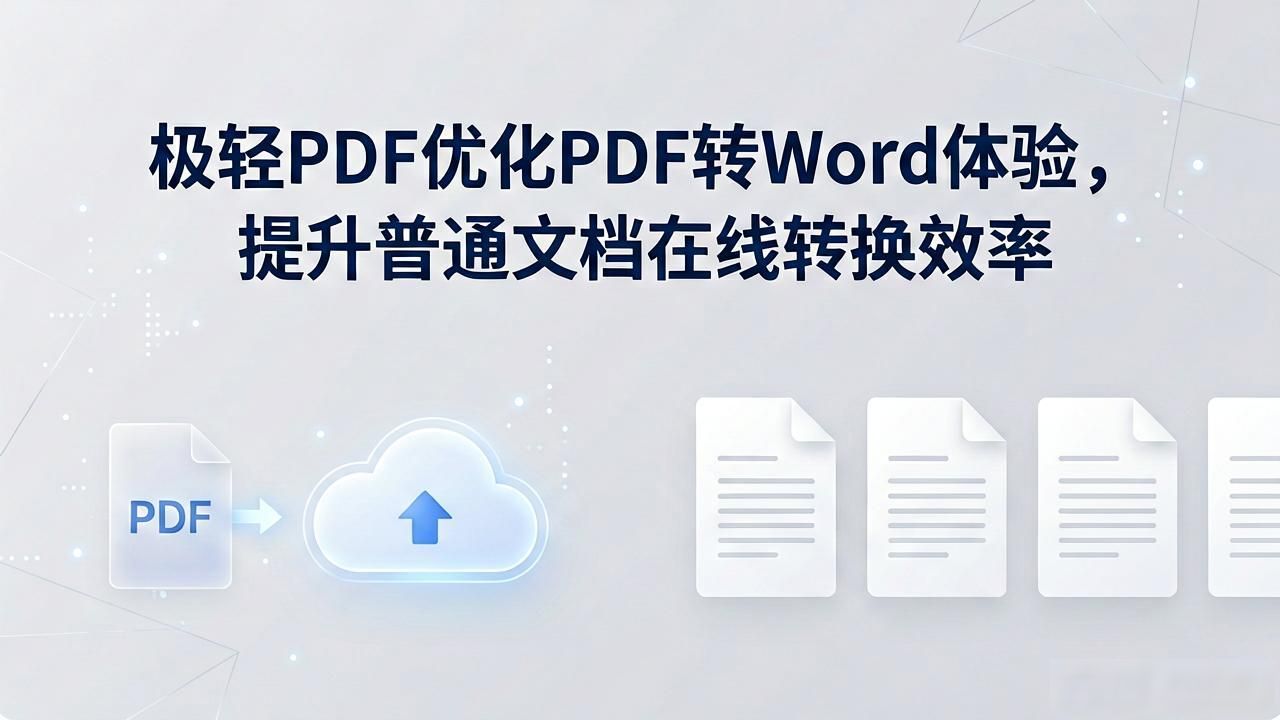
不用想太多。
打开PDF.CN官网,找到“PDF转Word”功能区。
直接把文件拖到虚线框里。
系统自动识别,等进度条走完,点“下载Word”。
完事。
注意别点错旁边的“PDF转Excel”或“PDF转图片”。
它们长得像,功能完全不同。
一次最多传10个。
按住Ctrl键,多选本地文件。
全部拖进上传区。
等上传完,系统自动排队转换。
每个文件生成独立的.docx,不会合并成一个。
转换完,页面弹出“打包下载ZIP”。
点一下,一次性拿到所有Word文件。
文件名和你原始PDF完全一致,不用挨个重命名。
超过10个会提示“请分批上传”。
分批来就行。
PDF转Word这件事,说难不难。
但细节不注意,就是白干。
关于OCR开关, 要留意, 批量上限, 需明确, 入口千万别点错, 记住这三条, 基本上就不会出现意外状况错误了。
希望下次你转出来的Word,能直接编辑。
相关标签: # PDF转Word # OCR文字识别 # 批量转换 # 在线转换 # 文件处理
相关推荐
七彩云南:千年绿韵展芬芳——云南省古树名木保护纪实“植物王国”“世界花园”,作为生物多样性最丰富的地区之一,云南省的古树名木资源极为丰富。第二次全国古树名木资源普查结果显示...
习近平总书记强调,“搞好城市内绿化,使城市适宜绿化的地方都绿起来”。党的二十届四中全会《建议》提出,“科学开展大规模国土绿化行动”。中央城市工作会议提出...
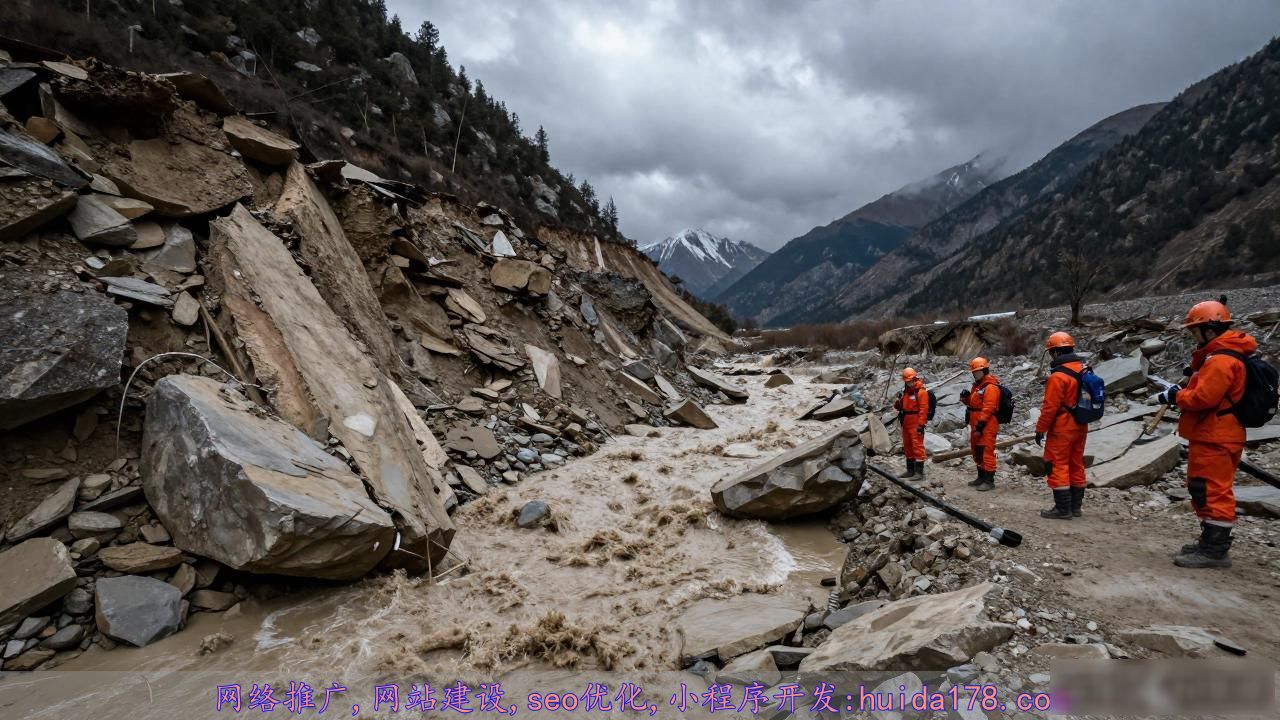
8月26日,西藏日喀则市吉隆县发生泥石流灾害。截至27日上午8时,成功搜救热索村民2人,发现遇难3人,失联558人。此次受灾严重的吉隆县位于喜马拉雅山南麓,与尼泊尔隔东林藏布河相望...
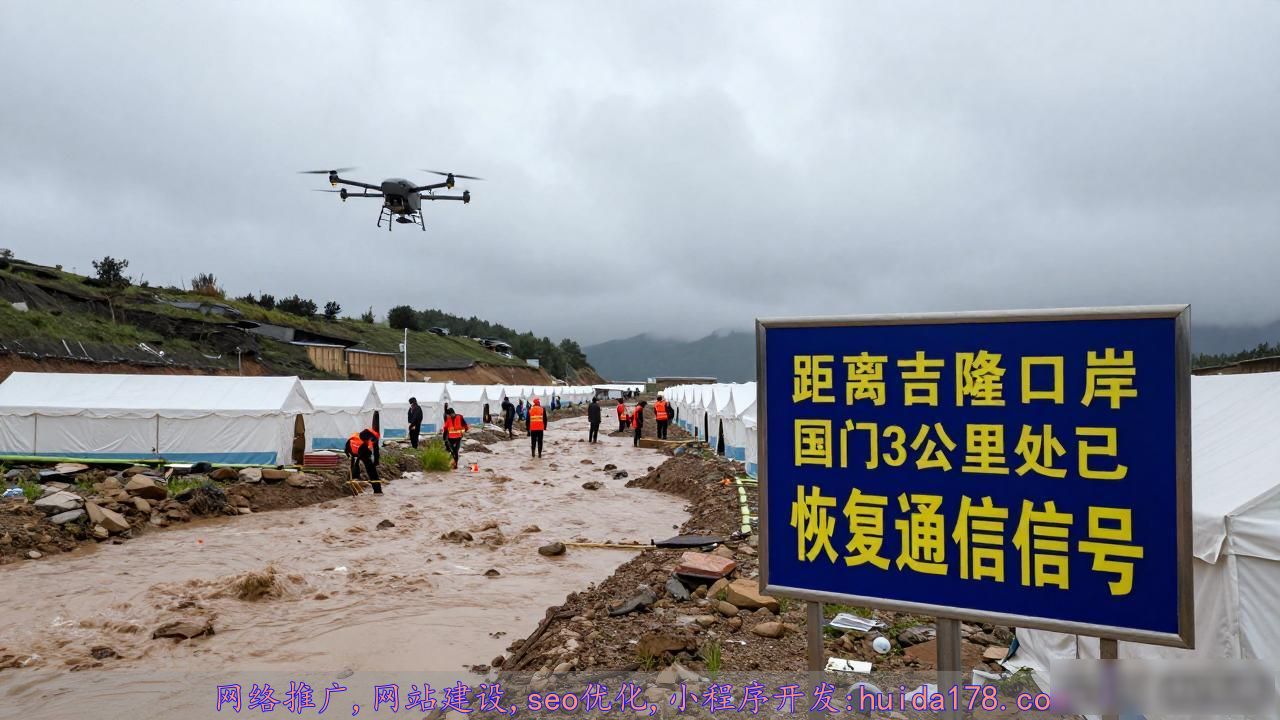
央视网消息:一起来关注西藏日喀则市吉隆县遭受泥石流灾害的抢险救援进展。26日上午10点30分左右,因尼泊尔一侧发生泥石流灾害,造成西藏日喀则市吉隆县吉隆口岸重大人员伤亡、失联。...
参考消息网1月27日报道俄罗斯连塔网1月23日报道称,俄罗斯国防部长绍伊古今年1月表示,有必要持续分析俄军在叙利亚和乌克兰开展行动的经验,并在此基础上规划武器装备的供应。那么...
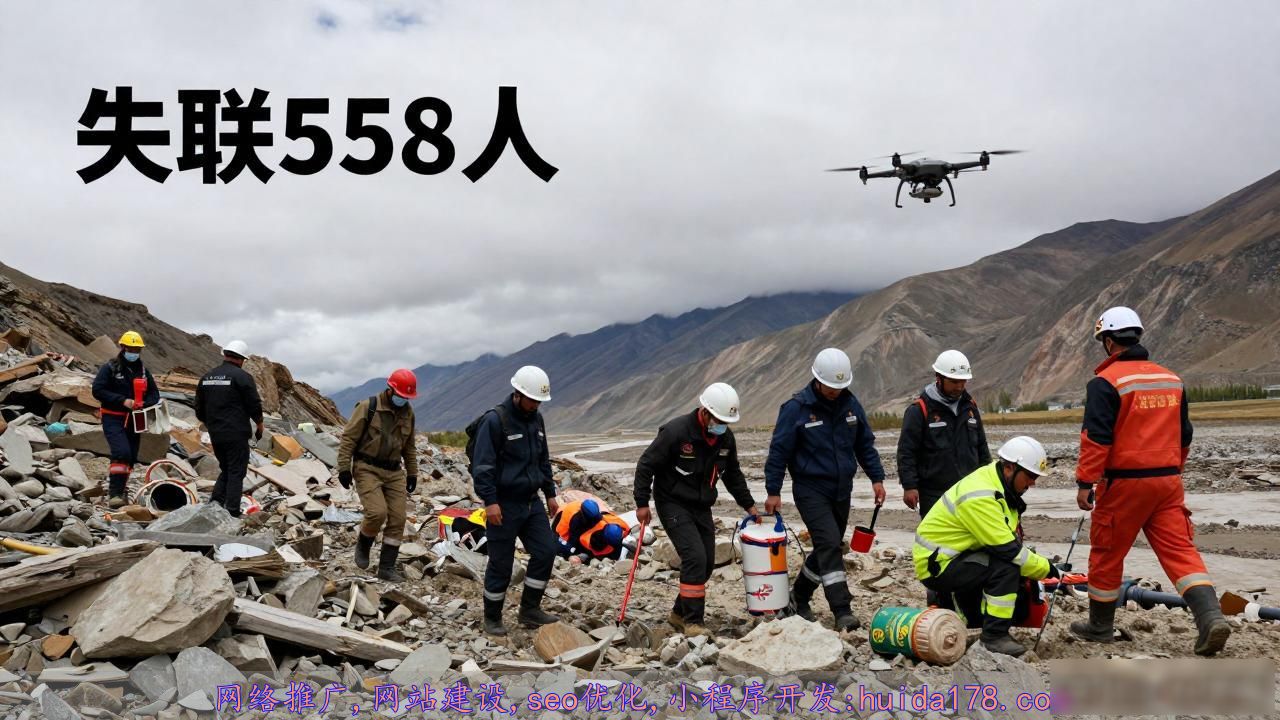
8月27日上午,日喀则市吉隆县吉隆口岸遭受泥石流灾害新闻发布会召开,前方指挥部第一指挥长罗布次仁发布最新消息一一8月26日上午,因尼泊尔一侧发生泥石流灾害。...
作者:暗号导航联盟联系QQ:1247526623皖ICP备2021009913号-1